BELANGRIJK: Dit artikel is alleen van toepassing op specifieke producten. Controleer de toepasselijke producten bovenaan dit artikel.
Het verbinden van Bluetooth-apparaten maakt het eenvoudig om draadloos audio te streamen. Toch kunnen er verbindingsproblemen optreden, wat frustrerend is als je apparaat niet koppelt of als het geluid na de verbinding vervormt of wegvalt.
Om te begrijpen waarom deze problemen optreden, is het handig om het verschil te kennen tussen een Bluetooth-koppeling en een Bluetooth-verbinding.
Bluetooth-koppeling is het initiële instelproces waarbij twee apparaten elkaar ontdekken en authenticeren – een beetje zoals het opslaan van iemands contactgegevens in je telefoon. Een Bluetooth-verbinding vindt daarentegen plaats na het koppelen, wanneer de apparaten elkaar herkennen en verbinding maken om gegevens uit te wisselen, net zoals bij een telefoontje of een bericht. Met andere woorden: je moet je apparaten eerst koppelen voordat ze zich in de toekomst automatisch kunnen verbinden.
Of je nu Bluetooth-apparaten voor het eerst koppelt, de verbindingsstatus controleert of audioproblemen oplost – deze gids helpt je stap voor stap bij het verhelpen van veelvoorkomende Bluetooth- en geluidsproblemen.
Inhoudsopgave
Klik of tik op een onderwerp hieronder voor snelle navigatie:
Checklist voor Bluetooth-verbinding
Laten we eerst controleren of je apparaten goed via Bluetooth kunnen verbinden, want verbindingsproblemen kunnen geluidsstoringen veroorzaken.
De onderstaande tips kunnen helpen om de Bluetooth-verbinding te verbeteren en geluidsproblemen te verminderen.
✓ Controleer of de apparaten die je wilt koppelen het Bluetooth-profiel A2DP ondersteunen.
✓ Zorg ervoor dat je Bluetooth-apparaten voldoende zijn opgeladen (minstens 20–30%).
✓ Zorg dat de twee apparaten dicht bij elkaar staan.
✓ Als je merkt dat het geluid uit je Bluetooth-oordopjes of -koptelefoon wegvalt, probeer dan het volgende:
✓ Verwijder eventuele obstakels in de buurt.
⇒ Klik of tik hier om terug te keren naar het begin van de pagina
Snel oplossingen voor Bluetooth-(geluids)problemen
Ik kan mijn apparaten niet verbinden met Bluetooth of ik heb moeite om twee Bluetooth-apparaten voor het eerst te koppelen.
-
Je kunt sommige Bluetooth-modellen (bijvoorbeeld hoofdtelefoons, draadloze luidsprekers) eenvoudig verbinden met je smartphone via de Sony | Sound Connect mobiele app. Controleer de Sony Support-website voor een lijst met compatibele Bluetooth-modellen.
-
Als je nog steeds geen verbinding kunt maken via Bluetooth, ga dan naar de sectie probleemoplossing van dit artikel.
Ik heb twee apparaten succesvol gekoppeld, maar het geluid wordt onderbroken of valt weg, het volume is te laag of er is veel ruis.
-
Je moet mogelijk de audio-instellingen aanpassen. Ga naar de sectie probleemoplossing van dit artikel en klik of tik op „Geluiduitvoer of apparaatinstellingen aanpassen“.
-
Bovendien kun je het volgende controleren:
-
Zet het volume hoger op beide verbonden apparaten.
-
Controleer of het verbonden apparaat afspeelt.
-
Zorg ervoor dat alle audiokabels goed zijn aangesloten (bijvoorbeeld AUDIO IN-aansluiting op een draadloze luidspreker).
-
Controleer of je Bluetooth-apparaten verbonden zijn. Gebruik de Sony | Sound Connect mobiele app of ga naar de sectie Hoe weet je of je Bluetooth-apparaat verbonden is om de verbindingsstatus te controleren.
Opmerkingen:
-
Hoewel Noise Cancellation een stille omgeving voor je creëert tijdens telefoongesprekken, kan de persoon met wie je praat nog steeds alle omgevingsgeluiden horen. Noise Cancellation vermindert de omgevingsgeluiden die je hoort, maar vermindert niet het geluid dat door de microfoon van de hoofdtelefoon wordt opgepikt.
-
Andere factoren die de luidspreker van je hoofdtelefoon kunnen beïnvloeden zijn wind en stof. Als je een hoodie of sjaal draagt, kan die tegen de microfoon wrijven en een onaangenaam geluid voor de luisteraar veroorzaken. Wind kan ook dit effect veroorzaken als hij recht in de microfoon blaast.
-
Je kunt plotselinge geluidsuitval ervaren wanneer de omgeving verandert van een afgesloten ruimte naar een grote buitenruimte, omdat het Bluetooth-signaal dan overal heen begint te reflecteren. Dit kan bijvoorbeeld gebeuren bij het verlaten van een tunnel of een bos naar een open gebied. Als je oordopjes gebruikt, houd er dan rekening mee dat de linker en rechter oordopjes via Bluetooth met elkaar communiceren, waardoor ze extra gevoelig zijn voor dit fenomeen. Dit zou slechts tijdelijk moeten zijn en, hoewel hinderlijk, is het geen reden tot zorg.
Ik hoor niets via mijn hoofdtelefoon als deze met een computer is verbonden.
Ik mis bepaalde Bluetooth-audiostuurprogramma’s op mijn computer.
Raadpleeg deze artikelen voor meer informatie:
⇒ Klik hier om terug te gaan naar het begin van de pagina
Hoe weet je of je Bluetooth-apparaat verbonden is
Selecteer hieronder je apparaat en volg de stappen om de status van je Bluetooth-verbinding te controleren.
Oordopjes / koptelefoons
Als je je oordopjes of koptelefoon handmatig wilt koppelen (zonder de Sony | Sound Connect app), kun je de verbindingsstatus op het apparaat zelf controleren.
De verbindingsmethode verschilt per model, maar over het algemeen kun je het volgende zoeken:
Voor model-specifieke instructies raadpleeg je de producthandleiding van je oordopjes of koptelefoons.
Soundbar
- Richt de afstandsbediening op de ontvanger in het frontpaneel van de soundbar. Houd tegelijkertijd de
 (BLUETOOTH)-knop bovenop de soundbar en de
  (TV)-knop of de
  (INPUT)-knop op de afstandsbediening van de soundbar vijf seconden ingedrukt.
 - Wanneer het frontpaneel van de soundbar BT weergeeft en de Bluetooth-indicator snel knippert, staat de soundbar in de koppelmodus.
De koppeling met de tv is voltooid wanneer de Bluetooth-indicator en tv-indicator aan de bovenkant van de soundbar oplichten.

Windows 10 / 11 laptop
- Controleer of het Bluetooth-pictogram is gemarkeerd in het Actiecentrum (Windows 10) of Snelinstellingen (Windows 11). Dit betekent dat Bluetooth is ingeschakeld. Als je apparaat verbonden is, verschijnt de naam onder het Bluetooth-pictogram.
- Je kunt ook de status controleren in het menu Bluetooth en apparaten in de app Instellingen.
Draadloze luidspreker
Als je je oordopjes of koptelefoon handmatig wilt koppelen (zonder de Sony | Sound Connect app), kun je de verbindingsstatus op het apparaat zelf controleren.
-
Ingang koppelmodus
Als de luidspreker in koppelmodus gaat, zegt de stembegeleiding "Koppelen" en knippert de indicator  (BLUETOOTH) twee keer.
-
Verbinding maken
Zodra de Bluetooth-verbinding is geslaagd, zie je een van de volgende dingen:
-
Je hoort een meldingsgeluid of een pieptoon van de luidspreker, en de indicator of  (BLUETOOTH) verandert van knipperend naar aan (vast).
-
Je ziet [Connected music] of [Connected voice, music] op het scherm van je verbonden apparaat, de luidspreker piept en de indicator  (BLUETOOTH) verandert van knipperend naar aan (vast).
Xperia (Android) smartphone
Het is gemakkelijk te zien of je Xperia-smartphone al via Bluetooth is verbonden. Controleer gewoon of er een stip aan weerszijden van het Bluetooth-logo staat in:
- Snelinstellingen

- Rechtsboven op het scherm

Notities:
- Je kunt eenvoudig je koptelefoon of draadloze luidspreker met je smartphone verbinden en de Bluetooth-verbinding controleren via de mobiele app Sony | Sound Connect.
- Niet alle Bluetooth-apparaten hebben dezelfde statusindicator voor het Bluetooth-pictogram. Voor apparaten die niet compatibel zijn met de app Sony | Sound Connect, moet je de Bluetooth-instellingen van je apparaat openen en controleren welk Bluetooth-apparaat momenteel is verbonden (indien aanwezig).
- Bij het koppelen van een Bluetooth-apparaat aan je tv: Afhankelijk van de gebruikte tv-app of het aangesloten Bluetooth-audioapparaat, werken sommige app-bedieningen vanaf het Bluetooth-audioapparaat mogelijk niet. Gebruik in dat geval de tv-afstandsbediening om de app te bedienen.
Voor meer informatie, raadpleeg dit ondersteuningsartikel: Je Bluetooth-apparaat verbinden met een Sony-tv.
⇒ Klik hier of tik hier om terug te gaan naar het begin van de pagina
Problemen met geluid nog steeds? Bekijk onze probleemoplossingsgids
Het uit- en weer aanzetten van Bluetooth is bijzonder handig wanneer het apparaat waarmee je wilt verbinden niet in je Bluetooth-lijst verschijnt. Het is een simpele handeling die de lijst ververst en zowel op smartphones als computers werkt. Houd er rekening mee dat je apparaat tijdens dit proces kan proberen verbinding te maken met andere bluetoothapparaten in de buurt.
Xperia (Android) smartphone
Je kunt de Snelinstellingen gebruiken om Bluetooth op je Xperia snel in of uit te schakelen.
- Veeg van boven naar beneden op je scherm om toegang te krijgen tot de hoofd‑Snelinstellingen (bijv. Wi‑Fi, mobiele data).
- Tik eenmaal op het Bluetooth‑icoon om het uit te schakelen (grijs). Wacht een paar seconden en tik opnieuw om het in te schakelen (markering).
Wanneer het Bluetooth‑icoon niet zichtbaar is in de hoofd‑Snelinstellingen, veeg dan opnieuw naar beneden om alle snelinstellingen te zien. 
Tips:
- Bezoek deze Google-supportpagina voor meer informatie over aanpassen van Snelinstellingen.
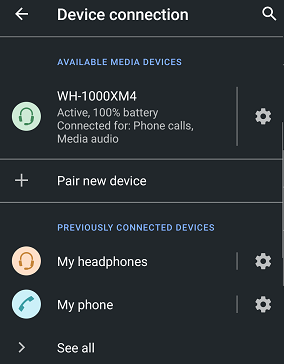
- Als je het Bluetooth‑icoon in de Snelinstellingen ingedrukt houdt, zie je een lijst met al je gekoppelde en verbonden apparaten, zoals hieronder weergegeven.
Windows 10 / 11 laptop
Xperia (Android) smartphone
Controleer welke Bluetooth-apparaten momenteel met je smartphone zijn verbonden. Als je smartphone met meerdere apparaten is gekoppeld, kan het geluid van een ander apparaat komen.
Je telefoon biedt meestal meerdere geluidsuitvoermogelijkheden, waaronder:

- Luidspreker
- Telefoon
- Ander Bluetooth-apparaat (bijv. WH‑1000XM4)
Zorg dat je de juiste hebt geselecteerd (bijv. Telefoon).

Windows 10 / 11 laptop
Het koppelen en verbinden van apparaten kan mislukken als je apparaat dichtbij andere Bluetooth-apparaten is waarmee je eerder hebt gekoppeld. Bluetooth-apparaten verbinden normaal gesproken automatisch met het laatst gekoppelde apparaat. Zodra een Bluetooth-verbinding tussen twee apparaten actief is, kan een derde apparaat niet verbinding maken (tenzij ze de multipoint-functie hebben). In dat geval kun je de verbinding verbreken of de koppelingsgegevens van het Bluetooth-apparaat volledig verwijderen.
Xperia (Android) smartphone
Je kunt de Snelle instellingen gebruiken om snel een Bluetooth-apparaat te verbreken of de koppelingsgegevens te verwijderen op je Xperia-smartphone. Als alternatief ga je naar Instellingen → Apparaatverbinding (Bluetooth, TV/Luidspreker, NFC) om deze actie uit te voeren.
- Veeg vanaf de bovenkant van het scherm van je smartphone omlaag om de hoofd-Snelle instellingen te openen.
- Veeg nogmaals omlaag om alle Snelle instellingen te openen.
- Zorg ervoor dat het Bluetooth-pictogram is ingeschakeld.
- Druk lang op het Bluetooth-pictogram in de Snelle instellingen. Je ziet dan een lijst met al je gekoppelde en verbonden apparaten.
- Als je Xperia momenteel verbonden is met een Bluetooth-apparaat, verschijnt het verbonden apparaat onder Beschikbare medi apparaten.
- Verbonden en gekoppelde apparaten staan onder Beschikbare medi apparaten.
- Verbonden maar niet gekoppelde apparaten staan onder Eerder verbonden apparaten.
- Tik op het tandwielpictogram naast het apparaat.
- Tik op Verbinding verbreken om het apparaat te ontkoppelen maar de koppelingsgegevens te behouden, of op Vergeten om de koppelingsgegevens te verwijderen.
- Opmerking: Als je een apparaat vergeet, verschijnt het niet meer onder Eerder verbonden apparaten. Je moet dan op Nieuw apparaat koppelen tikken om het opnieuw te koppelen.

Windows 10 / 11 laptop
Windows 10
- Open het Start-menu
 en ga naar Instellingen → Systeem → Apparaten.
 - Zorg ervoor dat Bluetooth en andere apparaten links is geselecteerd.
- Klik op het Bluetooth-apparaat dat je wilt Verbreken of Verwijderen.
- Klik op Verbreken om het apparaat te ontkoppelen maar de koppelingsgegevens te bewaren, of op Apparaat verwijderen om deze te wissen.

Windows 11
- Open het Start-menu en ga naar Instellingen → Bluetooth en apparaten.
- Selecteer Apparaten en zoek het apparaat dat je wilt verwijderen.
- Klik op het drie-puntjes-menu naast de apparaatnaam.
- Selecteer Verbreken of Apparaat verwijderen.
- Bevestig de actie indien gevraagd.
Andere Bluetooth-apparaten
Voor andere Bluetooth-apparaten, zoals hoofdtelefoons, draadloze speakers, enz., variëren de stappen om een apparaat te ontkoppelen of de koppelingsinformatie te verwijderen afhankelijk van het model. Bij sommige moet u het apparaat terugzetten naar de fabrieksinstellingen. Bij andere moet u een reeks stappen op het apparaat zelf uitvoeren.
Houd er rekening mee dat dit algemene stappen zijn. Raadpleeg voor model-specifieke instructies de producthandleiding van uw Bluetooth-apparaat.
Oordopjes / Hoofdtelefoons
-
Zet de oordopjes of hoofdtelefoons uit:
-
Voor Truly Wireless oordopjes: Plaats ze in de oplaadcase en sluit het deksel om ze uit te schakelen.
-
Voor hoofdtelefoons: Houd de Aan/uit-knop (soms gemarkeerd met “POWER” of “NC/AMB”) ingedrukt totdat het indicatielampje uitgaat en je “Power off” hoort.
-
Wacht een paar seconden.
-
Zet de oordopjes of hoofdtelefoons weer aan:
-
Voor Truly Wireless oordopjes: Open de deksel of haal ze uit de oplaadcase om ze automatisch weer aan te zetten.
-
Voor hoofdtelefoons: Houd de Aan/uit-knop opnieuw ingedrukt totdat het indicatielampje aangaat en je “Power on” hoort.
Windows 11 laptop
- Klik op het Start-icoon.
- Klik op het Aan/uit-icoon.
- Selecteer Opnieuw opstarten.
De computer wordt opnieuw opgestart.
Draadloze speaker
- Houd de
 (Aan/uit)-knop ongeveer 10 seconden ingedrukt om de speaker opnieuw op te starten.
De speaker wordt tijdens het opnieuw opstarten uitgeschakeld en daarna weer ingeschakeld zodra het proces is voltooid.
Xperia (Android) smartphone
- De stappen zijn afhankelijk van uw menu-opties:
- Houd de Aan/uit-knop lang ingedrukt.
- Druk tegelijk op de Volume omhoog-knop en de Aan/uit-knop.
- Tik in het geopende menu op Opnieuw opstarten.
Het apparaat wordt automatisch opnieuw opgestart.
Het updaten van de software helpt uw Bluetooth-apparaat goed te laten functioneren. U kunt op de Sony Support-website controleren op software-updates en deze installeren.
Voor instructies over het updaten van uw tv, raadpleegt u dit artikel: Hoe voert u een software-update uit.
Als uw Bluetooth-apparaten niet verbinden, probeer dan een ander bronapparaat. Als uw hoofdtelefoon bijvoorbeeld niet koppelt met uw smartphone, probeer dan uw hoofdtelefoon te koppelen met uw laptop om te zien of het probleem zich nog steeds voordoet.
Houd er rekening mee dat dit algemene stappen zijn. Raadpleeg voor model-specifieke instructies de producthandleiding van uw Bluetooth-apparaat.
Probeer de volgende opties om de Bluetooth-koppeling te herstellen:
De meeste Bluetooth-apparaten (bijvoorbeeld hoofdtelefoons, smartphones, draadloze speakers) hebben een Reset-functie. Hieronder enkele voorbeelden van het resetproces voor deze apparaten. Raadpleeg voor model-specifieke instructies de producthandleiding van uw Bluetooth-apparaat.
Als u alles al geprobeerd heeft en Bluetooth nog steeds niet werkt, reset dan eerst uw apparaat en initialiseert u het daarna. Houd er rekening mee dat het initialiseren van uw apparaat het terugzet naar de fabrieksinstellingen. Na initialisatie gaat uw apparaat bij het inschakelen automatisch in de koppelingsmodus, alsof het nieuw is.
Hoofdtelefoons, oordopjes, gamingheadsets
Sony TV
Soundbar
Hieronder enkele voorbeelden van het resetproces. Raadpleeg voor model-specifieke instructies de producthandleiding van uw soundbar.
Om de soundbar te resetten:
- De stappen zijn afhankelijk van het model:
-
Raak gelijktijdig de  (Power) en – (Volume) knoppen op de soundbar aan gedurende meer dan 5 seconden. De instellingen worden teruggezet naar de beginstatus.
-
Houd de  (Power) knop op de soundbar meer dan 10 seconden ingedrukt.
De hoofdstatusindicator op de soundbar knippert afwisselend wit en blauw, daarna begint de reset. Wanneer het knipperen stopt, is de reset voltooid.
- Na het voltooien van de reset, haal de netstroomkabel (stroomkabel) uit het stopcontact en sluit deze weer aan nadat de hoofdstatusindicator op de soundbar is uitgeschakeld.
Om de soundbar te initialiseren:
Draadloze luidspreker
Hieronder enkele voorbeelden van het resetproces. Raadpleeg voor model-specifieke instructies de producthandleiding van uw draadloze luidspreker.
Xperia (Android) smartphone
- De stappen kunnen verschillen per model:
- Ga naar Instellingen → Systeem → Geavanceerd → Resetopties.
- Ga naar Instellingen → Systeem → Resetopties.
- Tik op Alle gegevens wissen (fabrieksinstellingen herstellen) → Telefoon resetten of Alle gegevens wissen.
- Indien nodig, voer je je ontgrendelpatroon, wachtwoord of pincode in om door te gaan.
- Om te bevestigen, tik op Alles wissen of Alle gegevens wissen.
Opmerking: Maak een back-up van alle belangrijke gegevens die op het interne geheugen van je apparaat zijn opgeslagen naar een geheugenkaart of een ander extern opslagmedium. Als je gecodeerde bestanden op een SD-kaart hebt, verwijder dan ook de codering zodat je er na de reset nog steeds toegang toe hebt. Je apparaat keert niet terug naar een eerdere Android-versie na een fabrieksreset. Onderbreek het resetproces niet om permanente schade aan je apparaat te voorkomen.
⇒ Klik of tik hier om terug naar boven te gaan
Neem contact op
Heb je nog steeds problemen met het geluid of de Bluetooth-verbinding? Neem dan contact op met onze klantenservice.
⇒ Klik of tik hier om terug naar boven te gaan
 (BLUETOOTH) knop ingedrukt totdat de luidspreker uitschakelt (5 seconden of langer).
 (Play) knop en de ULT knop ingedrukt totdat de luidspreker uitschakelt (5 seconden of langer).
 (Power)
  PAIRING knop tegelijk ingedrukt gedurende meer dan 5 seconden totdat de luidspreker uitschakelt. Om de luidspreker in te schakelen na initialisatie, sluit deze aan op een computer of een stopcontact. Als de luidspreker op de ingebouwde batterij werkt, kan hij niet worden ingeschakeld.
 (Power)