Zo doe je dat: dezelfde muziek afspelen via twee paar Sony-hoofdtelefoons Ongedaan maken
Transcript
Als je binnenkort een lange treinreis met vrienden voor de boeg hebt, of misschien ben je samen aan het hardlopen ter voorbereiding op een marathon.
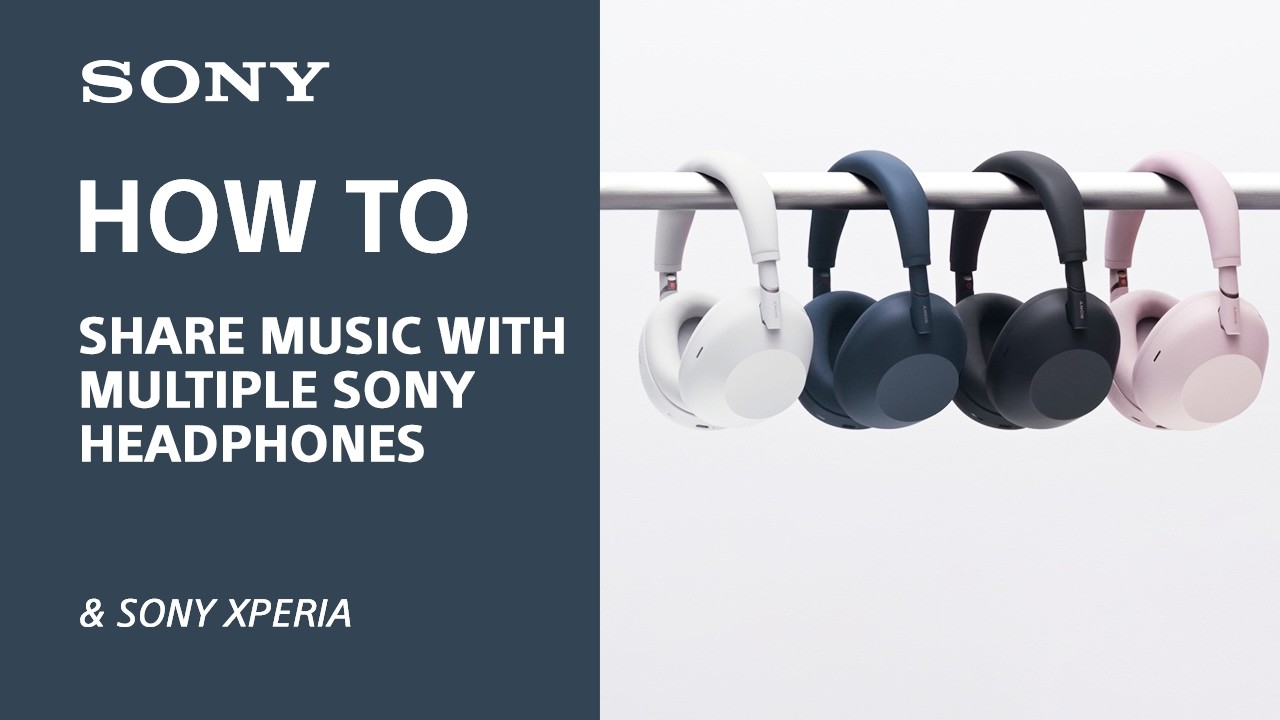
In deze video laten we je zien hoe je naar dezelfde audio of muziek kunt luisteren met meerdere Sony-koptelefoons.
Hiervoor gaan we een functie gebruiken genaamd Audio Stream, waarmee je zelfs naar meer dan twee personen kunt uitzenden.
Maar voor dit voorbeeld gebruiken we slechts twee koptelefoons en twee Sony Xperia's.
Voordat we beginnen, moet je ervoor zorgen dat alle koptelefoons die je hiervoor gebruikt, compatibel zijn met Bluetooth LE Audio.
Een voorbeeldmodel hiervoor is de WH-1000XM6, maar in de beschrijving staat een link naar een pagina waar je kunt controleren welke modellen Bluetooth LE Audio ondersteunen.
Zorg er ook voor dat alle koptelefoons en apparaten die je gebruikt, up-to-date zijn.
Om dit te doen, kun je de Sony Sound Connect-app downloaden via je favoriete appwinkel.
Via die app kun je je hoofdtelefoon vervolgens bijwerken.
Mocht je hier meer uitleg over nodig hebben, dan vind je in de beschrijving een link naar een video over het bijwerken van Sony-hoofdtelefoons.
Om dit voor elkaar te krijgen, moet je het dus zo instellen.
We moeten beide koptelefoons bij LE Audio aanschaffen.
Deze twee zijn al aangesloten en ingesteld met LE Audio.
Ik ga het proces dus stap voor stap uitleggen met deze koptelefoon en deze telefoon.
Het eerste wat we natuurlijk moeten doen, is de koptelefoon koppelen aan de telefoon.
Ik ga de aan/uit-knop ongeveer zeven seconden ingedrukt houden om de koptelefoon in de koppelingsmodus te zetten.
Vervolgens open ik het Bluetooth-menu door naar beneden te vegen en het Bluetooth-pictogram ingedrukt te houden.
Vervolgens selecteer ik 'Nieuw apparaat koppelen' en kies ik de hoofdtelefoon uit het menu.
Nu ze gekoppeld zijn, ga ik de Sony Sound Connect-app openen.
Zoals je ziet, heeft het apparaat de koptelefoon die ik op deze telefoon heb aangesloten al gedetecteerd.
Ik ga dus naar beneden scrollen en de apparaatinstellingen openen.
Selecteer verbinding.
Selecteer Verbindingskwaliteit en vervolgens selecteer ik Lage latentie.
Als je op dit punt nog nooit 'Lage latentie' hebt geselecteerd, kan het zijn dat je wordt gevraagd je hoofdtelefoon opnieuw te koppelen.
Je hoeft het apparaat dus alleen maar weer in de koppelingsmodus te zetten en het vervolgens op dezelfde manier in het Bluetooth-menu te selecteren.
Maar ik heb dit al eerder gedaan, dus ik kan gewoon naar het apparaatmenu in de Bluetooth-instellingen gaan.
Selecteer de instellingen van het apparaat en schakel LE Audio weer in.
Zodra LE Audio is geactiveerd, kan ik 'Audio delen' selecteren in hetzelfde menu en zoals je ziet, heb ik een QR-code gekregen.
Dus ik ga naar mijn tweede telefoon, veeg naar beneden en open de Bluetooth-instellingen op dezelfde manier.
Ga naar de apparaatinstellingen voor mijn hoofdtelefoon die met deze telefoon is verbonden en selecteer 'Een audiostream zoeken'.
Dan druk ik op 'QR-code scannen' en scan ik de QR-code met mijn eerste telefoon.
En dat is alles.
Dit apparaat streamt nu het geluid naar deze telefoon en deze koptelefoon.
Dus alles wat ik op dit apparaat beluister, wordt op beide koptelefoons afgespeeld.
Je kunt met deze methode hetzelfde geluid op veel meer apparaten beluisteren dan alleen deze twee.
Je verandert je luisterervaring in feite in je eigen radiostation.
Elk apparaat dat de stream gebruikt, kan zijn eigen volume instellen.
Je kunt ook via het audiomenu op je eigen telefoon een kort testgeluid afspelen om te controleren of beide apparaten verbonden zijn.
Nog iets om op te merken: zodra je klaar bent met streamen en het delen van audio hebt uitgeschakeld, moet je teruggaan naar het apparaatmenu en LE Audio uitschakelen.
Zo wordt de audiokwaliteit weer ingesteld op de hoogst mogelijke kwaliteit wanneer je zelf luistert.
Maar dat is eigenlijk alles.
Als je nog vragen hebt, vind je veel meer informatie op de Sony Support-website.
Bedankt voor het kijken.
This video supports subtitles.
How to turn captions on or off when watching Internet videos from YouTube.
Registreer uw product
Krijg toegang tot alle informatie, houd uw product up-to-date en geniet van geweldige aanbiedingen
Sony-community
Ga naar onze community en deel uw ervaringen en oplossingen met andere klanten van Sony
Contact opnemen met ondersteuning
Neem contact op met het ondersteuningsteam van Sony
Reparaties, garantie en reserveonderdelen
Boek of volg een reparatie, of voorkom zelfs dat er een nodig is
Support by Sony (mobiele app)
Mis nooit meer een update. Vind informatie en ontvang directe meldingen over uw product