INZONE Buds : Aucun son n'est audible lors d'un appel téléphonique ou d'un chat vocal (je n'entends pas la voix de mon interlocuteur et il n'entend pas la mienne).
Procédez comme suit pour résoudre ce problème :
- Sélectionnez la situation dans laquelle le problème se produit :
- Vérifiez les points suivants sur l'appareil connecté :
- Augmentez le volume de l'appareil Bluetooth.
- Si le problème n'est pas résolu, déconnectez une fois la connexion Bluetooth avec les écouteurs et reconnectez-les.
- Le problème est résolu :
- La connexion Bluetooth était peut-être temporairement instable.
- Le problème n'est pas résolu :
- Passez à l'étape 13.
- Déconnectez une fois l'émetteur-récepteur USB et reconnectez-le fermement.
Remarques :
- Assurez-vous que le commutateur de l'émetteur-récepteur USB est réglé sur la bonne position (PS5/Mobile ou PC).
- Connectez l'émetteur-récepteur USB directement à l'ordinateur, au smartphone ou à la PS5.
- Pour plus de détails sur la connexion des écouteurs, reportez-vous au Guide d'aide :
Connexion à un ordinateur, à une PlayStation®5 ou à un smartphone compatible USB Type-C via l'émetteur-récepteur USB
- Le problème est résolu :
- La connexion entre les écouteurs et l'émetteur-récepteur USB a peut-être été temporairement instable.
- Le problème n'est pas résolu :
- Passez à l'étape 4.
- Assurez-vous que le commutateur de l'émetteur-récepteur USB est réglé sur la bonne position (PS5/Mobile ou PC).
- Mettez fin à la connexion Bluetooth avec tout appareil que vous n'utilisez pas pour l'appel ou le chat.
Remarque : Utilisez l'appareil Bluetooth pour mettre fin à la connexion Bluetooth avec les écouteurs. Un signal sonore indique la déconnexion.
- Le problème est résolu :
- Lors de l'utilisation simultanée d'une connexion sans fil 2,4 GHz avec un PC ou une PS5 et d'une connexion Bluetooth, l'entrée micro des écouteurs est utilisée pour les appels ou chats avec l'appareil connecté via Bluetooth, et vous ne pouvez pas chatter sur le PC ou la PS5.
- Le problème n'est pas résolu :
- Passez à l'étape 5.
- Vérifiez les réglages de l'application de jeu ou d'appel.
Remarque : Pour plus de détails sur les réglages, reportez-vous au manuel du site d'assistance de chaque application.
- Vérifiez les réglages de sortie et d'entrée audio pour le chat vocal.
Dans les réglages de l'application, assurez-vous que le réglage de sortie audio pour le chat vocal est défini sur INZONE Buds - Chat.
Remarque : Si vous connectez l'appareil via Bluetooth, le réglage de sortie audio doit être défini sur INZONE Buds. - Si vous utilisez le réglage Push to Talk (Appuyer pour parler) de l'application, appuyez longuement sur le capteur tactile L (gauche) pour désactiver le micro des écouteurs avant de commencer l'appel ou la discussion.
- Le problème est résolu :
- Le problème a peut-être été causé par les réglages de l'application.
- Le problème n'est pas résolu :
-
- Si vous connectez les écouteurs à un smartphone et que vous n'entendez pas la voix de votre interlocuteur, passez à l'étape 7.
- Si vous connectez les écouteurs à un ordinateur et que vous n'entendez pas la voix de votre interlocuteur, passez à l'étape 6.
- Si vous connectez les écouteurs à une PS5 et que vous n'entendez pas la voix de votre interlocuteur, passez à l'étape 8.
- Si vous connectez les écouteurs à un smartphone et que votre interlocuteur n'entend pas votre voix, passez à l'étape 12.
- Si vous connectez les écouteurs à un ordinateur ou une PS5 et que votre interlocuteur n'entend pas votre voix, passez à l'étape 10.
- Vérifiez les réglages de sortie et d'entrée audio pour le chat vocal.
- Définissez les réglages de sortie de l'ordinateur sur INZONE Buds.
Remarque : La procédure suivante est effectuée sur un ordinateur Windows 10 à titre de référence. Les options de menu affichées sur l'ordinateur peuvent varier en fonction du modèle ou de la version du système d'exploitation.
- Dans le menu Démarrer, cliquez sur Paramètres.
- Sélectionnez Système → Sound (Son).
- Définissez les réglages de sortie sur INZONE Buds - Game.
Indication : Selon l'application, la voix de l'interlocuteur peut ne pas être entendue si vous utilisez l'application pour changer de réglage pendant la conversation.
- Le problème est résolu :
- Le problème a peut-être été causé par les réglages de sortie audio de l'ordinateur.
- Le problème n'est pas résolu :
- Passez à l'étape 7.
- Réglez le volume sur l'ordinateur ou le smartphone.
Cliquez avec le bouton gauche de la souris sur l'icône
Haut-parleur de l'ordinateur pour augmenter le volume et vérifier si le problème est résolu.
- Le problème est résolu :
- Le problème a peut-être été causé par le réglage du Volume principal.
- Le problème n'est pas résolu :
- Passez à l'étape 8.
- Augmentez le volume à l'aide du bouton VOL (Volume) –/+ des écouteurs.
Vous pouvez régler le volume en touchant le capteur tactile de l'unité R (Droite) pendant la lecture de musique. Le volume augmente d'un niveau à chaque pression.
Remarques :
- Pour utiliser le capteur tactile, saisissez les écouteurs à l'aide du pouce et du majeur, puis appuyez sur le centre du capteur tactile avec la pulpe de l'index. Les écouteurs risquent de ne pas fonctionner correctement si vous appuyez avec l'ongle ou le bout du doigt, si vous appuyez sur le bord du capteur tactile ou si vous appuyez trop fort sur le capteur tactile.
- Si le volume est réglé à un faible niveau sur l'appareil connecté par Bluetooth, il se peut qu'il n'augmente pas comme prévu à l'aide des commandes des écouteurs. Si c'est le cas, augmentez le volume de l'appareil connecté.
- Le problème est résolu :
- Le problème était dû aux réglages du volume.
- Le problème n'est pas résolu :
- Passez à l'étape 9.
- Réglez l'équilibre entre volume entre le jeu et le chat.
Vous pouvez attribuer la fonction de capteur tactile au contrôle de l'équilibre jeu/chat à l'aide du logiciel INZONE Hub. Cela vous permettra de basculer facilement entre le volume de votre voix et celui de votre jeu.
- Le problème est résolu :
- Le problème était dû à l'équilibre du volume.
- Le problème n'est pas résolu :
- Passez à l'étape 12.
- Réglez le niveau du micro de l'ordinateur ou de la PS5.
- Pour un ordinateur Windows :
Remarque : La procédure suivante est effectuée sur un ordinateur Windows 10 à titre de référence. Les options de menu affichées sur l'ordinateur peuvent varier en fonction du modèle ou de la version du système d'exploitation.- Dans le menu Démarrer, cliquez sur Paramètres.
- Sélectionnez Système → Sound (Son).
- Dans l'onglet Enregistrement, sélectionnez INZONE Buds en fonction de votre modèle et cliquez sur le bouton Propriétés.
- Sélectionnez l'onglet Niveau et faites glisser le curseur pour régler le niveau.
- Pour une PS5 :
- Sur l'écran du centre de contrôle, sélectionnez Microphone.
- Sélectionnez Adjust Microphone Level (Régler le volume du micro) → Microphone Level (Niveau du micro), et faites glisser le curseur pour régler le niveau.
- Le problème est résolu :
- Le problème a peut-être été causé par le réglage du micro.
- Le problème n'est pas résolu :
-
- Si vous connectez les écouteurs à un ordinateur, passez à l'étape 11.
- Si vous connectez les écouteurs à une PS5, passez à l'étape 12.
- Pour un ordinateur Windows :
- Définissez le réglage du micro sur INZONE Buds - Chat en fonction de votre modèle.
Remarque : La procédure suivante est effectuée sur un ordinateur Windows 10 à titre de référence. Les options de menu affichées sur l'ordinateur peuvent varier en fonction du modèle ou de la version du système d'exploitation.
- Sur le côté droit de l'écran de l'ordinateur, cliquez avec le bouton droit de la souris sur l'icône
- Sélectionnez Ouvrir les paramètres de son, puis Panneau de configuration Son.
- Dans l'onglet Enregistrement, sélectionnez INZONE Buds - Chat et cliquez sur OK.
- Le problème est résolu :
- Le problème a peut-être été causé par le réglage du niveau du micro.
- Le problème n'est pas résolu :
- Passez à l'étape 12.
- Sur le côté droit de l'écran de l'ordinateur, cliquez avec le bouton droit de la souris sur l'icône
- Essayez d'associer à nouveau les écouteurs et l'émetteur-récepteur USB.
Procédez comme suit pour recommencer l'association avec l'émetteur-récepteur USB :
- Connectez l'émetteur-récepteur USB directement à l'ordinateur ou à la PS5.
- Placez les écouteurs dans le boîtier de charge, et laissez le couvercle ouvert.
- Une fois le couvercle du boîtier de charge ouvert, maintenez enfoncé le bouton Association du boîtier de charge pendant 5 secondes ou plus.
Remarque : Les écouteurs passent en mode d'association et le voyant du boîtier de charge clignote en bleu deux fois de suite, de façon répétée. - Appuyez sur le bouton de connexion sur l'émetteur-récepteur USB et maintenez-le enfoncé pendant environ 5 secondes ou plus. Les écouteurs passent en mode d'association et le voyant de connexion sur l'émetteur-récepteur USB clignote en blanc deux fois de suite, de façon répétée.
Remarque : Pour appuyer sur le bouton de connexion, utilisez un objet à pointe fine qui ne se casse pas, comme un trombone. - Retirez les écouteurs de leur boîtier de charge et placez-les dans les oreilles. Une fois l'association terminée, un signal sonore retentit et le voyant de connexion de l'émetteur-récepteur USB s'allume en blanc.
- Le problème est résolu :
- Le problème est peut-être dû à la connexion entre les écouteurs et l'émetteur-récepteur USB.
- Le problème n'est pas résolu :
- Passez à l'étape 13.
- Fermez l'application de jeu une fois et redémarrez-la.
- Le problème est résolu :
- Le problème était peut-être dû à un dysfonctionnement temporaire de l'application de jeu.
- Le problème n'est pas résolu :
- Passez à l'étape 14.
- Redémarrez l'appareil connecté.
- Le problème est résolu :
- Le problème était peut-être dû à un dysfonctionnement temporaire de l'appareil connecté.
- Le problème n'est pas résolu :
- Passez à l'étape 15.
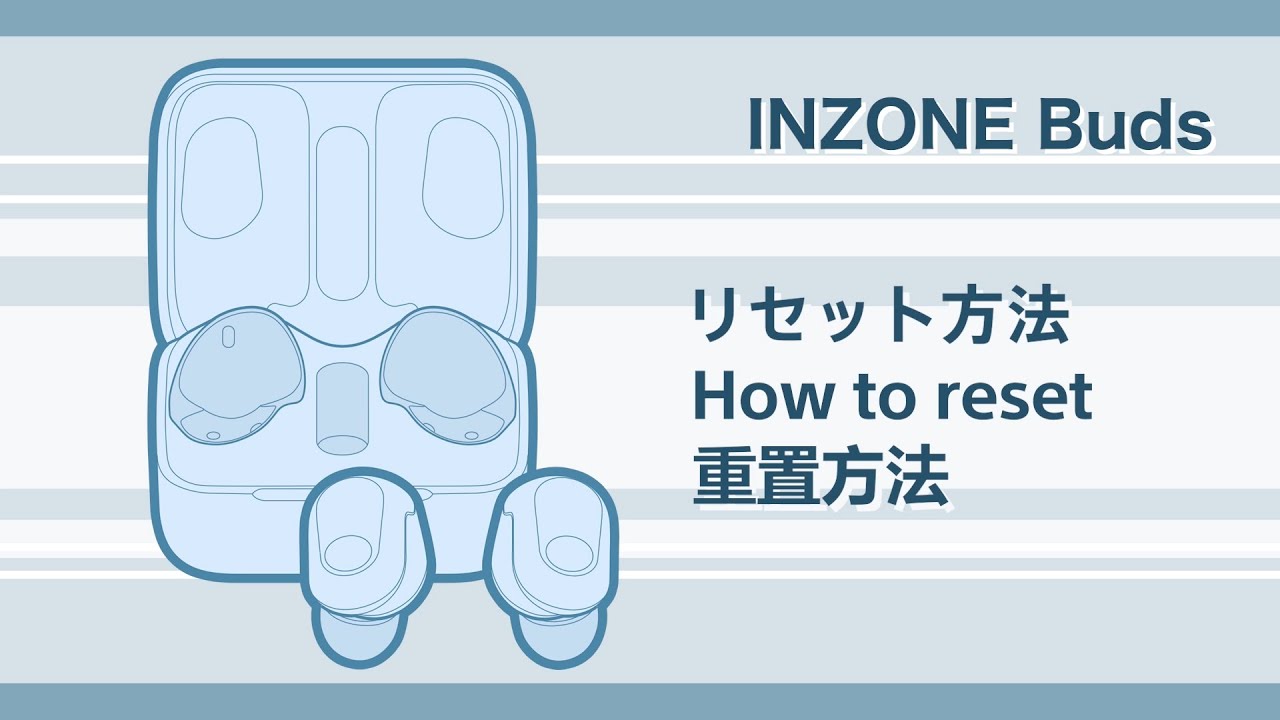
- Réinitialisez les écouteurs.
Remarque : Les informations d'association Bluetooth et les autres réglages sont conservés après la réinitialisation.
- Placez les écouteurs dans le boîtier de charge.
- En laissant le boîtier de charge ouvert, appuyez sur le bouton de réinitialisation situé au dos du boîtier et maintenez-le enfoncé pendant environ 20 secondes ou plus. Après environ 15 secondes, le voyant du boîtier de charge clignote en orange pendant environ 5 secondes.
- Quand le voyant s'éteint, retirez votre doigt. Une fois la réinitialisation terminée, la recharge commence et le voyant du boîtier de charge s'allume en orange ou en vert.
Vous pouvez visionner une vidéo sur la réinitialisation des écouteurs :
- Le problème est résolu :
- Le problème était peut-être dû à un dysfonctionnement temporaire des écouteurs.
- Le problème n'est pas résolu :
- Passez à l'étape 16.
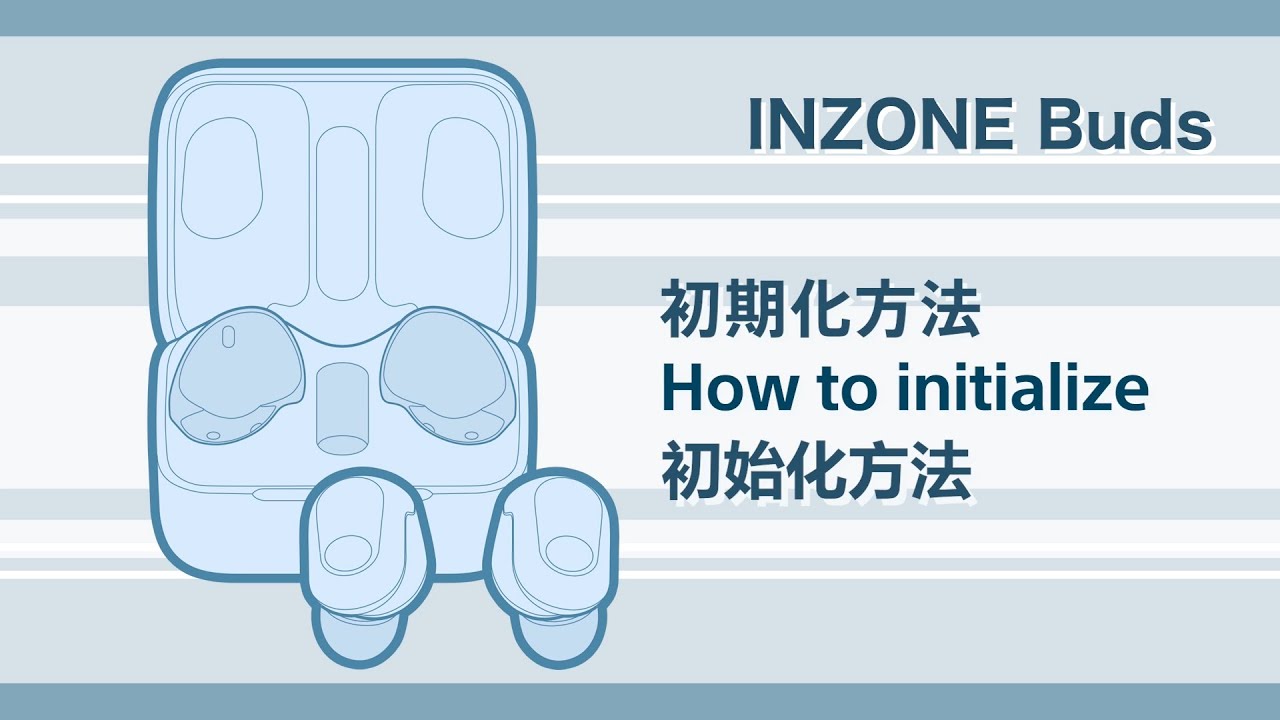
- Initialisez les écouteurs.
L'initialisation rétablit les réglages d'usine des écouteurs, et toutes les informations d'association Bluetooth sont supprimées.
- Placez les écouteurs dans le boîtier de charge.
- En laissant le boîtier de charge ouvert, appuyez sur le bouton d'initialisation situé au dos du boîtier et maintenez-le enfoncé pendant environ 15 secondes ou plus. Après environ 15 secondes, le voyant du boîtier de charge clignote en orange pendant environ 5 secondes.
- Retirez votre doigt dans les 5 secondes qui suivent le clignotement orange du voyant du boîtier de charge. Une fois l'initialisation terminée, le voyant clignote en vert quatre fois.
Vous pouvez visionner une vidéo sur l'initialisation des écouteurs :
- Le problème est résolu :
- Le problème était peut-être dû à un dysfonctionnement temporaire des écouteurs.
- Le problème n'est pas résolu :
- Les écouteurs sont peut-être défectueux et une réparation peut être nécessaire.
Enregistrer votre produit
Accédez à toutes les informations, gardez votre produit à jour et profitez d'offres exceptionnelles.
Communauté Sony
Visitez notre Communauté et partagez vos expériences et vos solutions avec d'autres clients Sony
Contacter l'assistance
Contactez votre équipe d'assistance Sony
Réparation, garantie et pièces de rechange
Réservez une réparation, suivez son évolution, voire même évitez-la
Support by Sony (application mobile)
Ne manquez plus jamais une mise à jour ! Trouvez des informations et recevez des notifications instantanées à propos de votre produit

