LinkBuds (WF-L900) : Pas de son pendant les appels. Je n'entends pas la voix de mon interlocuteur/mon interlocuteur ne m'entend pas lors d'un appel
Suivez les étapes de cet article si vous n'entendez pas votre interlocuteur lors d'un appel (en utilisant vos LinkBuds) ou s'il ne vous entend pas.
- Sélectionnez le problème que vous rencontrez :
- Vérifiez les points suivants sur l'appareil connecté à vos écouteurs :
- Assurez-vous que les écouteurs sont connectés via Bluetooth.
Remarque : Si aucune connexion Bluetooth n'est établie, reportez-vous à l'article approprié :- Android : Association et connexion avec un smartphone Android
- iPhone : Association et connexion avec un iPhone
- Pour les autres appareils : Associer des écouteurs Bluetooth avec un périphérique source Bluetooth
- Vérifiez les réglages du haut-parleur sur l'appareil connecté :
- Android : Lorsque vous parlez, appuyez sur l'icône Haut-parleur, puis sélectionnez Fonction mains libres des LinkBuds.
- iPhone : Lorsque vous parlez, appuyez sur l'icône Audio, puis sélectionnez Fonction mains libres des LinkBuds.
- Ordinateurs : Lorsque vous parlez, cliquez avec le bouton droit de la souris sur l'icône Haut-parleur à droite de l'écran de l'ordinateur, sélectionnez Ouvrir les paramètres audio, puis Écouteurs (Fonction mains libres des LinkBuds) dans les réglages du Haut-parleur.
- Augmentez le volume de l'appareil connecté.
Remarque : Assurez-vous que le son du haut-parleur n'est pas désactivé sur l'appareil connecté. - Redémarrez l'appareil connecté.
Remarque : Si l'appareil connecté est temporairement instable, le redémarrage peut résoudre le problème.
- Le problème est résolu
- Le problème a peut-être été causé par les réglages de l'appareil Bluetooth ou un dysfonctionnement temporaire.
- Le problème n'est pas résolu
- Assurez-vous que les écouteurs sont connectés via Bluetooth.
-
Si l'appareil connecté dispose de la version Android 10 ou d'une version ultérieure, ou s'il s'agit d'un ordinateur Windows, vérifiez les réglages suivants :
Version Android 10 ou ultérieure :- Ouvrez le menu Réglages de votre smartphone.
- Sélectionnez Appareils connectés.
- À droite du nom du modèle des écouteurs, sélectionnez l'icône Réglages.
- Configurez le réglage Appel sur Activé.
- Sur le côté droit de l'écran de l'ordinateur, cliquez avec le bouton droit de la souris sur l'icône Haut-parleur.
- Sélectionnez Ouvrir les paramètres audio, puis Panneau de configuration audio.
- Sélectionnez l'onglet Lecture pour afficher la liste des appareils.
- Sélectionnez les écouteurs connectés, puis cliquez sur Définir par défaut.
- Le problème est résolu
- Le problème a peut-être été causé par les réglages de l'appareil Bluetooth.
- Le problème n'est pas résolu
- Passez à l'étape 6.
- Assurez-vous que les écouteurs sont correctement fixés à votre oreille. Pour plus d'informations sur la façon de porter les écouteurs ou de trouver les meilleurs supports de maintien et de les remplacer, consultez le Guide d'aide ou regardez la vidéo suivante :

- Le problème est résolu
- Le problème a peut-être été causé par la façon dont vous avez fixé les écouteurs.
- Le problème n'est pas résolu
- Passez à l'étape de dépannage suivante (5)
- Vérifiez les points suivants sur les écouteurs ou l'appareil connecté :
- Placez les écouteurs dans le boîtier de charge, fermez le couvercle, attendez quelques secondes, puis retirez à nouveau les écouteurs.
- Si le problème n'est pas résolu, réinitialisez (redémarrez) l'appareil connecté.
Remarque : Si l'appareil connecté est temporairement instable, le redémarrage peut résoudre le problème. - Essayez de parler plus fort, car le son ambiant peut bloquer le son de votre voix.
- Le problème est résolu
- Le problème était peut-être dû à un dysfonctionnement temporaire des écouteurs ou de l'appareil connecté, ou à du bruit ambiant.
- Le problème n'est pas résolu
- Passez à l'étape de dépannage suivante (6).
-
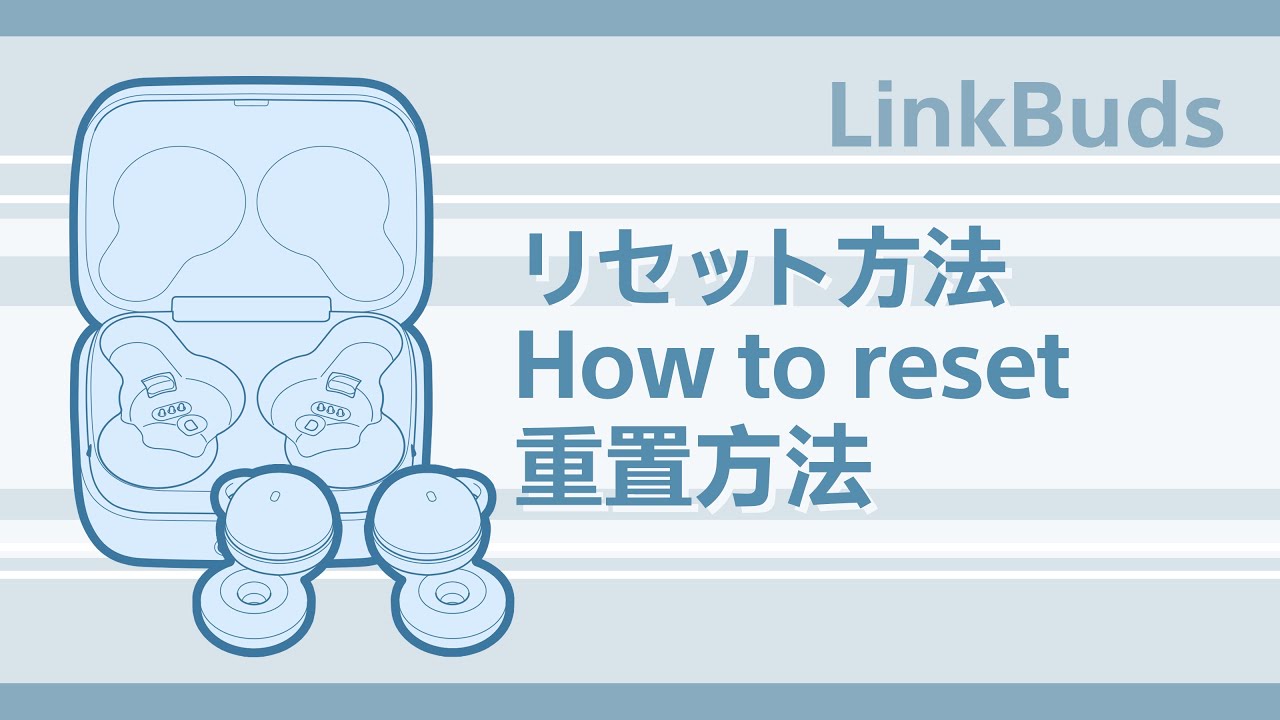
Consultez le Guide d'aide ou regardez la vidéo Réinitialiser les LinkBuds :
- Le problème est résolu
- Le problème était peut-être dû à un dysfonctionnement temporaire des écouteurs.
- Le problème n'est pas résolu
- Passez à l'étape de dépannage suivante (7).
-
Initialisez les écouteurs.
Remarque : L'initialisation rétablit les réglages d'usine des écouteurs, et toutes les informations d'association Bluetooth sont supprimées.Consultez le Guide d'aide ou regardez la vidéo Initialiser les LinkBuds :
- Le problème est résolu
- Le problème était peut-être dû à un dysfonctionnement temporaire des écouteurs.
- Le problème n'est pas résolu
- Passez à l'étape de dépannage suivante (8).
- Si vous possédez un autre smartphone, un WALKMAN® ou un autre appareil, essayez d'associer vos écouteurs avec l'un de vos autres appareils via Bluetooth :
- Le problème est résolu
- L'appareil connecté ou l'application peut être la cause du problème. Contactez le fabricant de l'appareil ou le concepteur de l'application.
- Le problème n'est pas résolu
- Éteignez les autres appareils sans fil ou éloignez-vous d'eux, car des interférences sans fil peuvent être à l'origine du problème. Si le problème n'est toujours pas résolu, il est probable que les écouteurs ne fonctionnent pas correctement et qu'une réparation soit nécessaire.
Enregistrer votre produit
Accédez à toutes les informations, gardez votre produit à jour et profitez d'offres exceptionnelles.
Communauté Sony
Visitez notre Communauté et partagez vos expériences et vos solutions avec d'autres clients Sony
Contacter l'assistance
Contactez votre équipe d'assistance Sony
Réparation, garantie et pièces de rechange
Réservez une réparation, suivez son évolution, voire même évitez-la
Support by Sony (application mobile)
Ne manquez plus jamais une mise à jour ! Trouvez des informations et recevez des notifications instantanées à propos de votre produit

